
Korzystanie Mergin Maps koordynowania pracy w terenie zapewnia dużą elastyczność w zakresie udostępniania informacji w terenie. Symbologia oparta na regułach jest jedną z bardziej zaawansowanych funkcji, które można wykorzystać, aby zapewnić zespołowi więcej kontekstu podczas pracy w terenie. Funkcja ta pozwala zdefiniować symbologię mapy w oparciu o szereg reguł zdefiniowanych przez użytkownika. Jednym z typowych zastosowań tego rodzaju symbologii jest wyświetlanie informacji o wielu aspektach obiektu na mapie.
Krok 1 — Konfiguracja warstwy dla symboliki opartej na regułach
Jeśli chcesz korzystać z symboliki opartej na regułach, najlepiej zastanów się, jak zorganizować tabelę warstw, aby w pełni wykorzystać tę funkcję. Załóżmy, że zajmujemy się zarządzaniem gruntami i musimy przydzielić zadania ekipie terenowej. Będziemy chcieli pokazać symbole dla różnych rodzajów zadań i ich priorytetów. Aby skorzystać z symboliki opartej na regułach, musimy upewnić się, że dane wejściowe dla tych atrybutów są wstępnie zdefiniowane, abyśmy mogli ustawić reguły w oparciu o możliwe wartości dla tych pól. Najlepszym sposobem na to jest użycie map wartości lub relacji wartości z wstępnie zdefiniowanymi wartościami do wyboru przez użytkowników.
W naszym przykładowym projekcie będziemy mieli trzy atrybuty w tabeli ankiety, które zostaną wykorzystane do symboliki opartej na regułach:
- zadanie – pole relacji wartości powiązane z tabelą nieprzestrzenną zawierającą listę zadań
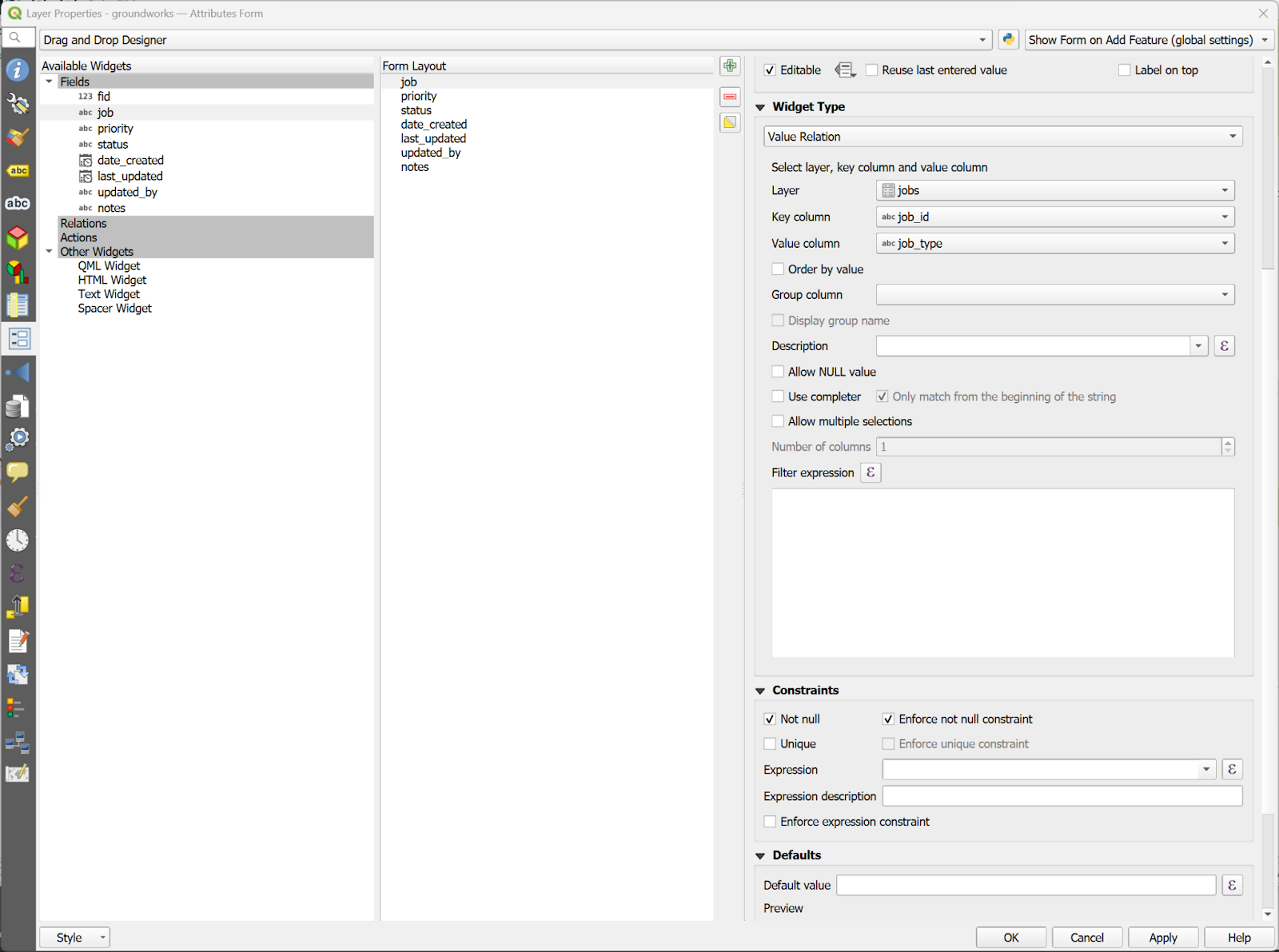
- priorytet – widget mapy wartości zawierający listę poziomów priorytetów dla zadania
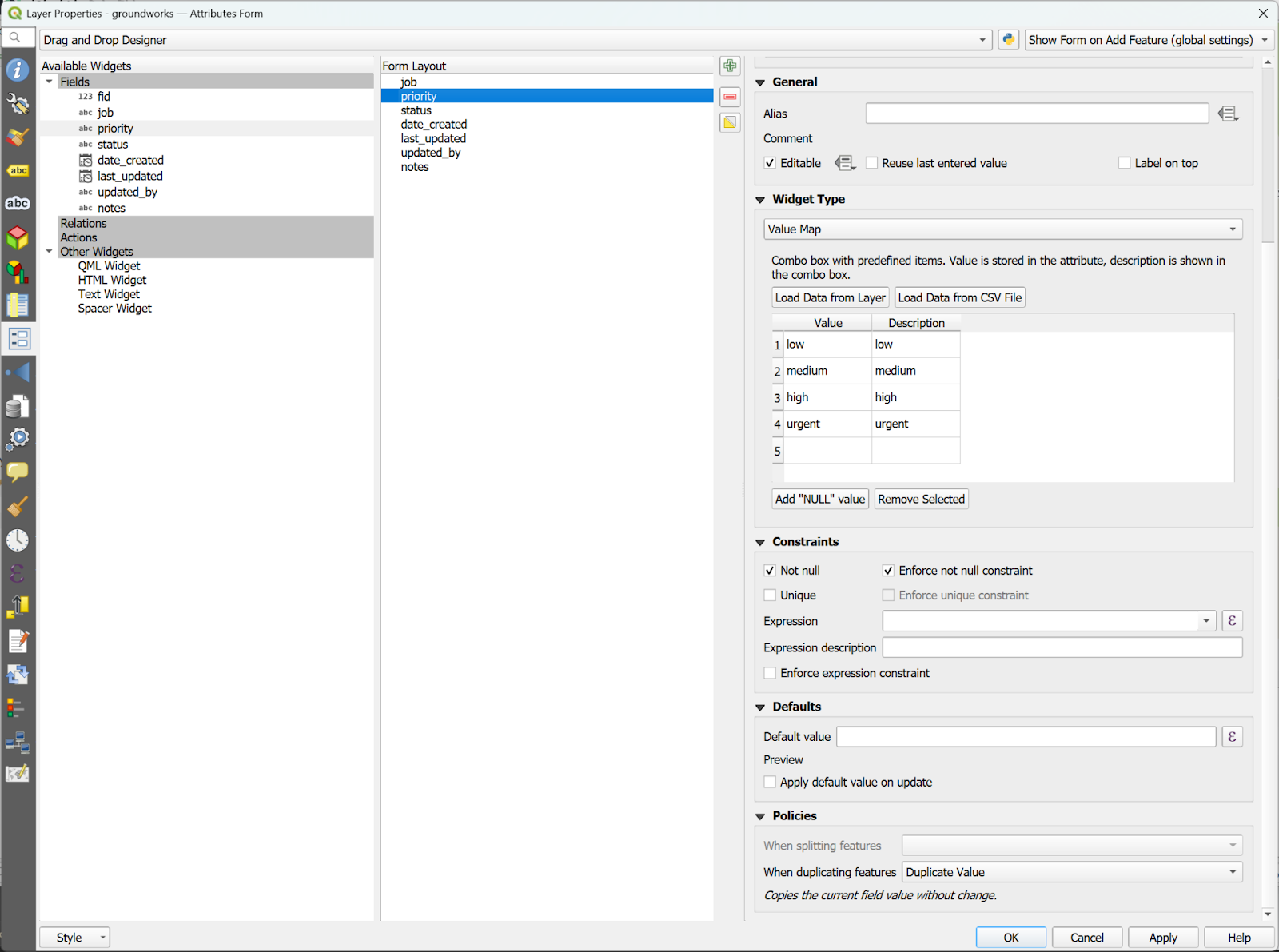
Ważne jest, aby upewnić się, że pola te są ustawione z egzekwowalnymi ograniczeniami „Not Null”, aby zapewnić prawidłowe działanie naszej symboliki.
Krok 2 — Skonfiguruj symbolikę opartą na regułach
Następnie musimy skonfigurować symbolikę opartą na regułach. W tym celu należy przejść do zakładki Symbolika w ustawieniach warstwy i wybrać opcję „Oparta na regułach” jako typ symboliki.

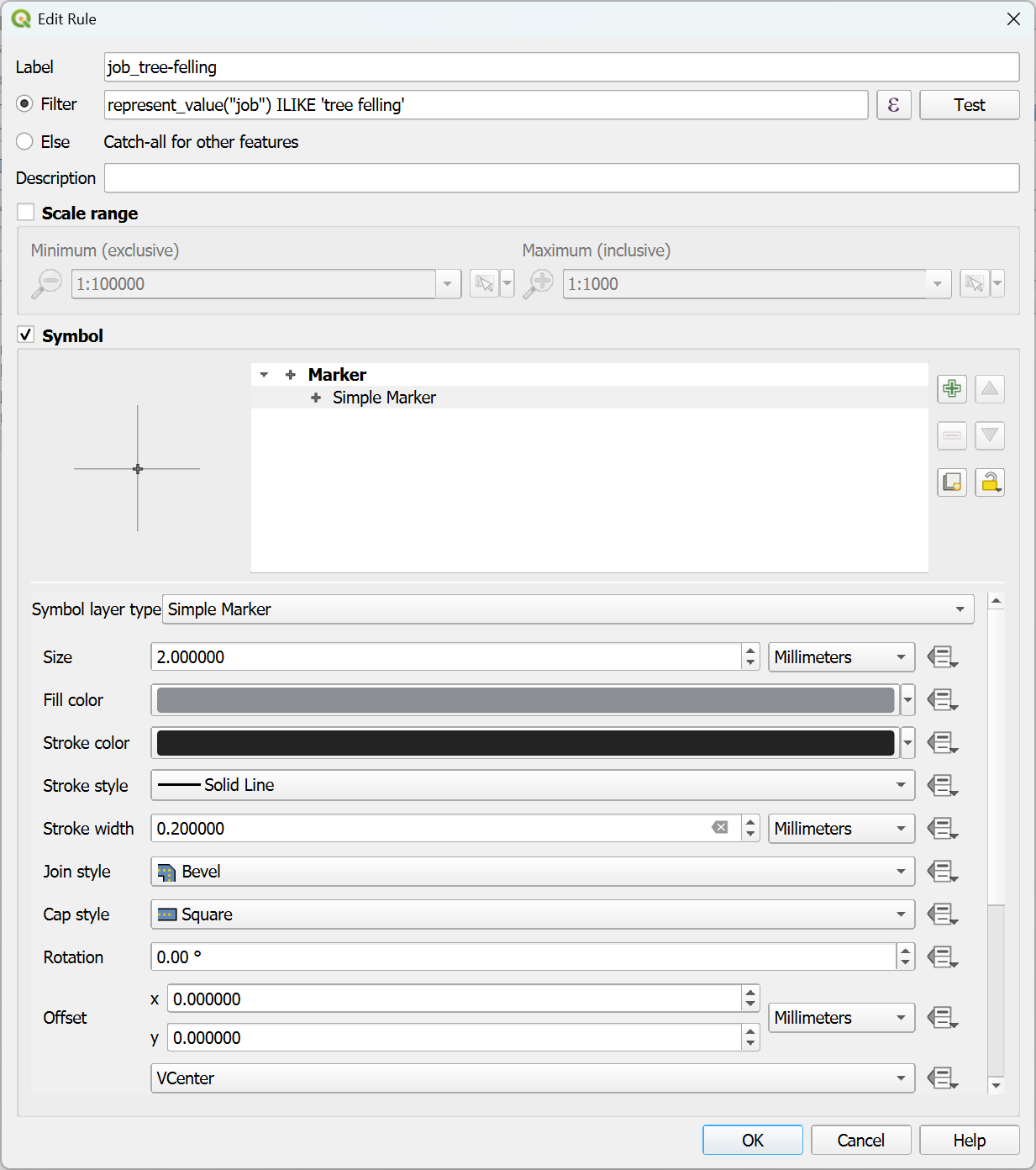
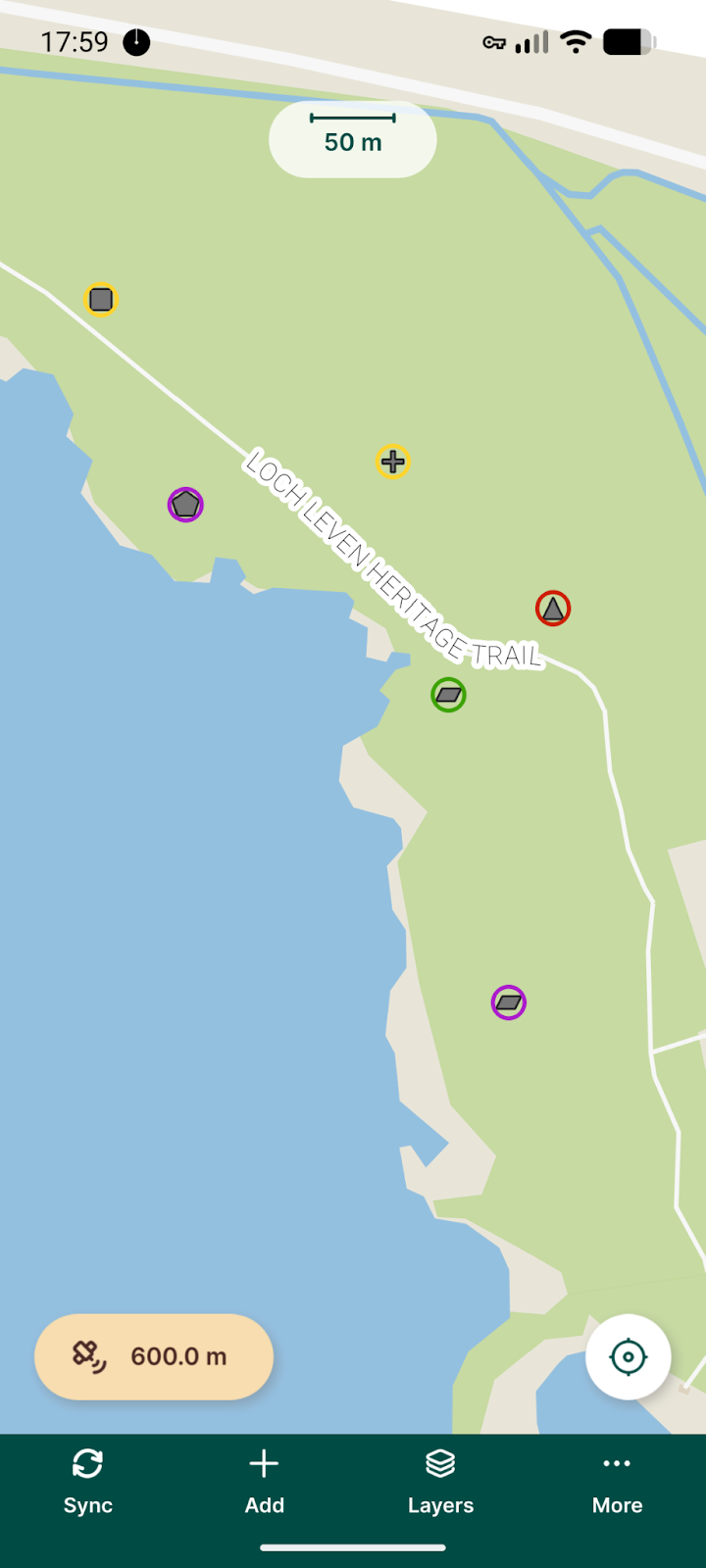
Teraz musimy ustalić kilka zasad. Najpierw tworzymy symbole reprezentujące typy zadań, używając filtra wyrażeń dla każdego typu zadania. Pamiętaj, aby użyć funkcji represent_value() , jeśli klucze i wartości są różne dla Twojego widgetu relacji wartości:
represent_value(“job") ILIKE ‘<NAME_OF_JOB>’
Następnie utworzymy symbol dla każdego rodzaju pracy. Możesz zdecydować, która metoda jest najlepsza dla Twojego projektu, w zależności od tego, ile różnych kategorii będzie w polu docelowym. W naszym przykładzie mamy tylko kilka różnych rodzajów pracy, więc po prostu użyjemy innego kształtu z opcji dostępnych w prostym znaczniku. Możesz również zaimportować symbole SVG do swojego projektu i użyć ich tutaj. Aby uzyskać więcej informacji na ten temat, zapoznaj się z naszą poprzednią wskazówką dotyczącą korzystania z symboli SVG.
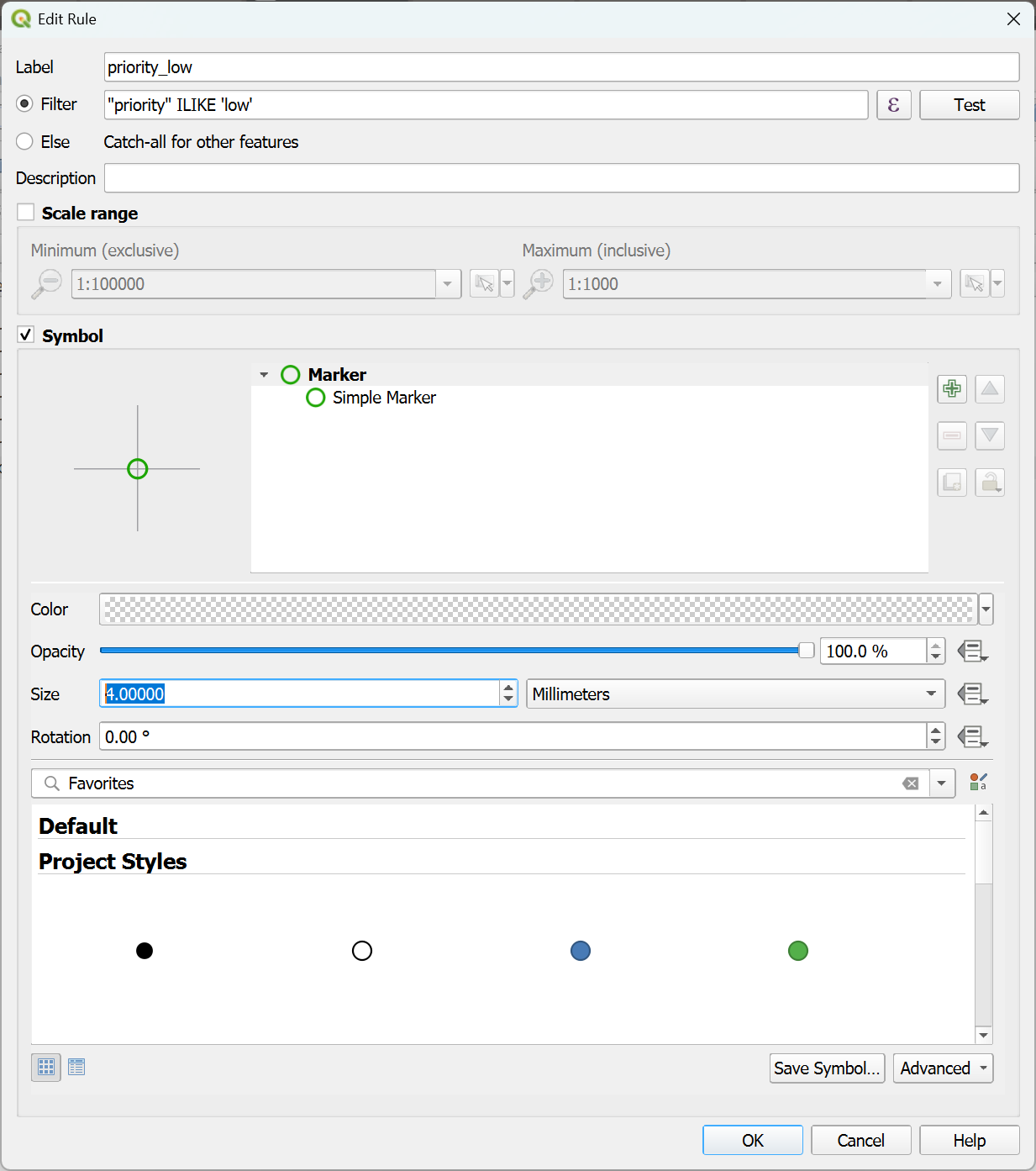
Next we’ll make a symbol for the job priority. We’ll use a simple marker with no fill and a thicker stroke that is coloured to represent the priority level using a filter like:
“priority” ILIKE ‘<PRIORITY>’
Należy zauważyć, że tym razem nie użyliśmy funkcji represent_value(), ponieważ dla tego pola zastosowaliśmy widget mapy wartości, a wartość wyświetlana w widgecie jest taka sama jak wartość przechowywana w tabeli danych.
Krok 3 — Synchronizacja lub przesłanie projektu
Teraz, gdy mamy już skonfigurowaną symbolikę, możemy wypróbować ją w terenie. Jeśli projekt został już przesłany do Mergin Maps, wystarczy go zsynchronizować. Jeśli projekt nie został jeszcze przesłany, należy utworzyć nowy projekt za pomocą Mergin Maps , a następnie pobrać go za pomocą aplikacji.
Teraz, gdy przeglądamy projekt w aplikacji mobilnej, widzimy symbole, które stworzyliśmy w QGIS:
Ostateczne wskazówki
Jest to podstawowy przykład wykorzystania symboliki opartej na regułach, który pozwala zapoznać się z możliwościami tej funkcji. Istnieje wiele zastosowań tej funkcji, które umożliwiają dynamiczne wykorzystanie symboliki w projekcie. Należy jednak pamiętać, że stosowanie symboliki opartej na regułach może mieć negatywny wpływ na wydajność w przypadku bardzo dużych projektów. Jeśli podczas korzystania z tej funkcji zauważysz spadek wydajności, zalecamy wypróbowanie niektórych z poniższych kroków:
- Ogranicz widoczność warstwy do wyższych poziomów powiększenia, aby na ekranie wyświetlało się mniej obiektów jednocześnie.
- Wyłącz wszystkie warstwy obrazów o wysokiej rozdzielczości lub warstwy tła rastrowe.
- Należy pamiętać, że zarówno symbologia oparta na regułach, jak i warstwy wirtualne mogą zużywać dużo pamięci, która jest ograniczona w urządzeniach mobilnych, dlatego należy używać tylko tych elementów, które są najbardziej potrzebne w danym projekcie.
Możesz użyć Mergin Maps (np. adresu e-mail użytkownika), żeby uzyskać ciekawe efekty. Na przykład możesz ukryć niektóre funkcje dla niektórych użytkowników w aplikacji mobilnej, żeby nie mogli ich zobaczyć ani z nich korzystać.
Mamy nadzieję, że ten samouczek okazał się dla Ciebie przydatny. Mergin Maps przenieść wiele zaawansowanych narzędzi dostępnych w QGIS urządzenie mobilne. Jeśli chcesz dowiedzieć się więcej o tym, jak wykorzystać Mergin Maps badań terenowych, zapoznaj się z naszą dokumentacją.