
Jeśli przeglądałeś listę życzeń Mergin Maps , na pewno zauważyłeś tę pozycję w czołówce. Funkcje filtrowania w aplikacji mobilnej od dłuższego czasu należały do najczęściej zgłaszanych postulatów. Teraz są już dostępne, więc jeśli Twoje kciuki dotychczas musiały ciężko pracować, przewijając listy funkcji, w końcu mogą odpocząć.
Filtrowanie funkcji w Mergin Maps
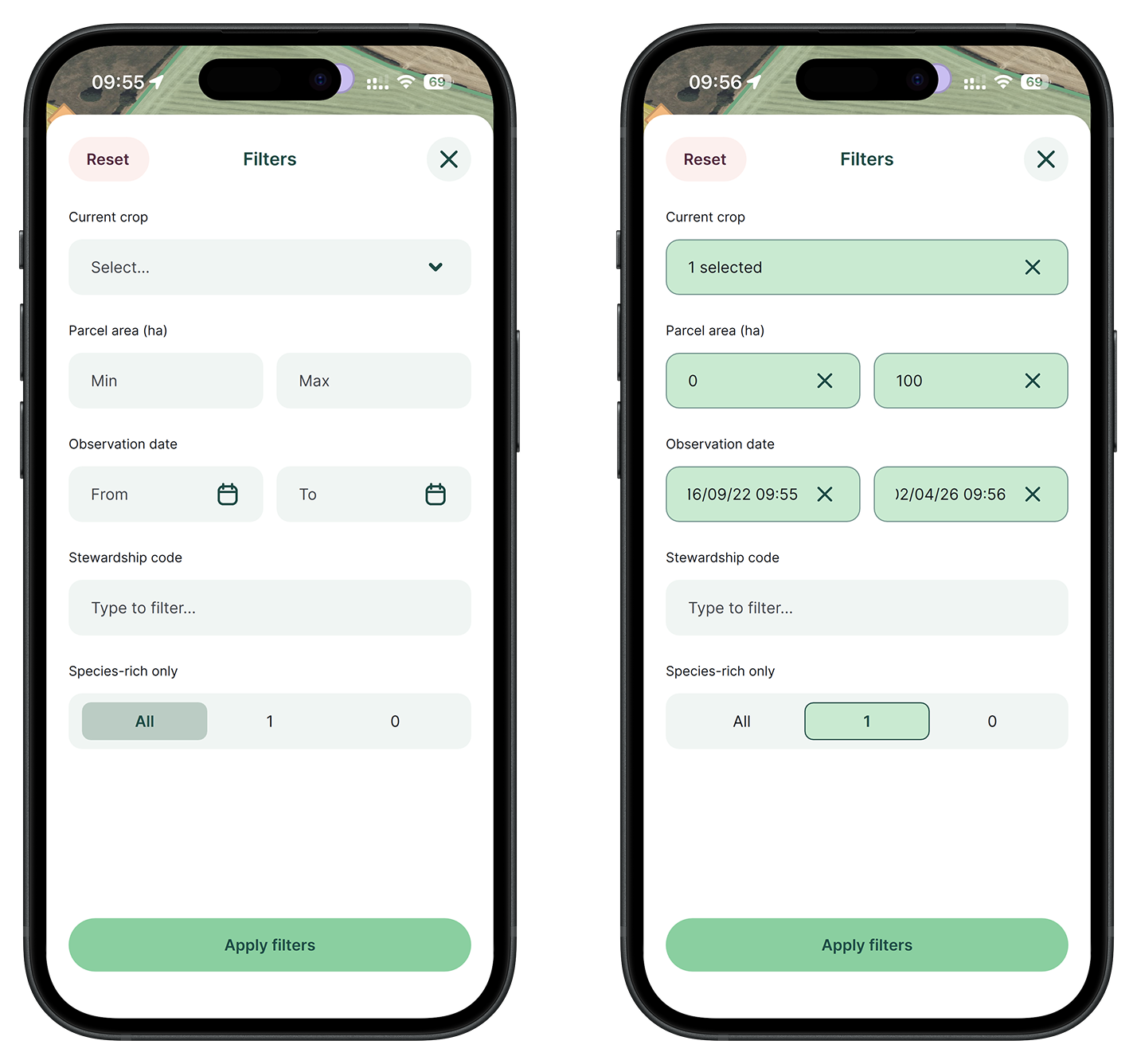
Filtrowanie obiektów to nowa funkcja w Mergin Maps pozwala zawęzić widoczne obiekty na mapie według wartości pól, dzięki czemu podczas pracy w terenie można skupić się na istotnych danych.QGIS Mergin Maps QGIS umożliwia wybranie pól, które mają być filtrowane, a aplikacja Mergin Maps pobiera tę konfigurację po załadowaniu projektu.
Filtry działają na wielu warstwach, aktualizując zarówno mapę, jak i listę przeglądania obiektów. Konfiguracja znajduje się w pliku QGIS wraz z innymi Mergin Maps . Zsynchronizuj projekt, a cały zespół otrzyma te same opcje filtrowania.
Jak skonfigurować filtrowanie funkcji
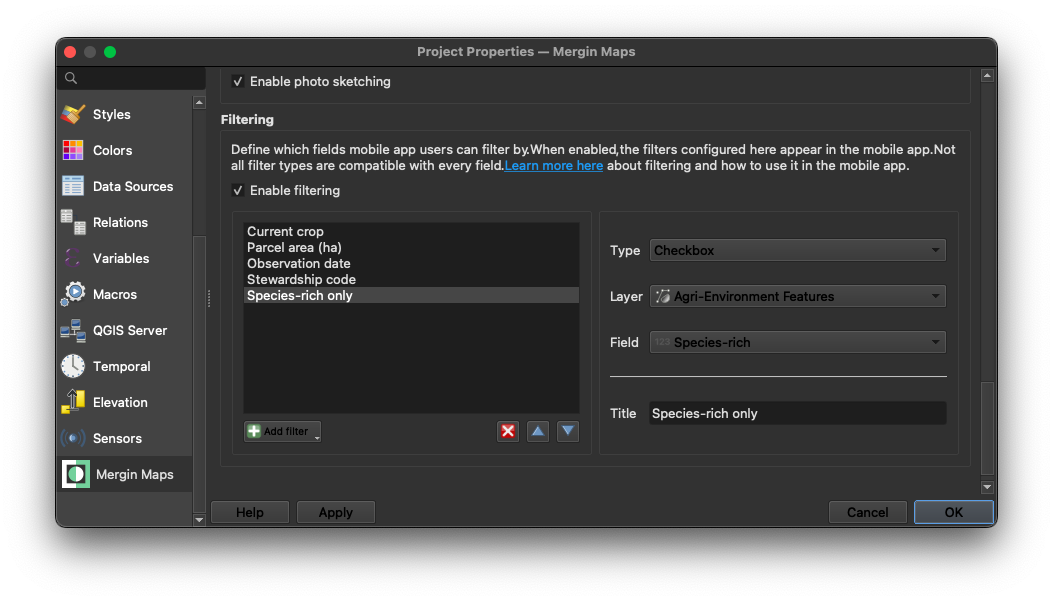
Po zainstalowaniu QGIS Mergin Maps QGIS otwórz QGIS przejdź do menu Projekt → Właściwości → Mergin Maps. Przewiń w dół do sekcji Filtrowanie, zaznacz pole wyboru „Filtrowanie” i wybierz pola, które mają być filtrowane. Następnie zastosuj zmiany i zsynchronizuj projekt.
W aplikacji Mergin Maps przejdź do sekcji Więcej → Filtry, dotknij, aby ją otworzyć, i ustaw kryteria: mapa zaktualizuje się natychmiast. Jeśli w ustawieniach projektu nie włączono filtrowania, interfejs filtrowania w ogóle się nie wyświetli. Chcesz spróbować? Zapoznaj się z dokumentacją.
Ten artykuł powstał dzięki wsparciu finansowemu firmy Ökologis. Dziękujemy.
Możesz podzielić się swoimi pomysłami na to, co powinniśmy stworzyć w następnej kolejności, na liście Mergin Maps .