
Zbieranie bardzo precyzyjnych danych terenowych stało się teraz o wiele łatwiejsze i znacznie bardziej niezawodne. Chociaż podłączanie zewnętrznych odbiorników GPS nie było nowością dla Mergin Maps, użytkownicy iOS musieli dotychczas zadowalać się tymczasowymi lokalizacjami zastępczymi o ograniczonych danych, a odbiorniki korzystające z połączeń TCP/UDP (takie jak EOS) nie miały bezpośredniego dostępu do aplikacji.
Nasza najnowsza aktualizacja rozwiązuje wszystkie te problemy! Wprowadziliśmy bezpośrednie połączenie TCP/UDP z zewnętrznymi odbiornikami GPS za pośrednictwem adresu IP i numeru portu – nazywamy to obsługą sieciowego dostawcy pozycji. Użytkownicy systemu iOS mogą teraz łączyć się bezpośrednio z zewnętrznymi odbiornikami przez sieć, natomiast użytkownicy Androida mają możliwość wyboru między połączeniem sieciowym a Bluetooth. Oznacza to, że użytkownicy iOS mogą wreszcie pozyskiwać dane o wysokiej precyzji oraz odczytywać zaawansowane informacje o pozycjonowaniu, takie jak dokładność, HDOP, szczegóły dotyczące satelitów i wiele innych.
Jak to działa
Jeśli Twój odbiornik GPS obsługuje połączenia TCP/UDP, Mergin Maps teraz nawiązać z nim bezpośrednie połączenie. Wystarczy wpisać adres IP urządzenia i numer portu, a aplikacja automatycznie nawiąże połączenie, rozróżniając w tle protokoły TCP i UDP bez konieczności dodatkowej konfiguracji. Po nawiązaniu połączenia Mergin Maps w aplik Mergin Maps będzie automatycznie korzystał z wysokoprecyzyjnych danych pozycjonowania dostarczanych przez zewnętrzny odbiornik zamiast z wbudowanego modułu GPS telefonu komórkowego.
Postępuj zgodnie z poniższą instrukcją krok po kroku, aby samodzielnie przetestować nową funkcję:
Krok 0: Postępuj zgodnie z instrukcjami producenta odbiornika GPS, aby podłączyć odbiornik do urządzenia mobilnego.
Krok 1: W ustawieniach aplikacji przejdź do sekcji „Zarządzaj odbiornikami GPS ” i dotknij przycisku „Podłącz nowy odbiornik”. (Uwaga: na urządzeniach z systemem Android pojawi się monit o wybór między połączeniem Bluetooth a połączeniem sieciowym, więc wybierz opcję „Sieć”.)

Krok 2: Wprowadź adres IP i numer portu urządzenia (szczegółowe informacje znajdziesz w dedykowanej aplikacji urządzenia lub w instrukcji obsługi). Opcjonalnie możesz dodać nazwę użytkownika, która ułatwi identyfikację urządzenia w przyszłości. Naciśnij przycisk „Połącz”.
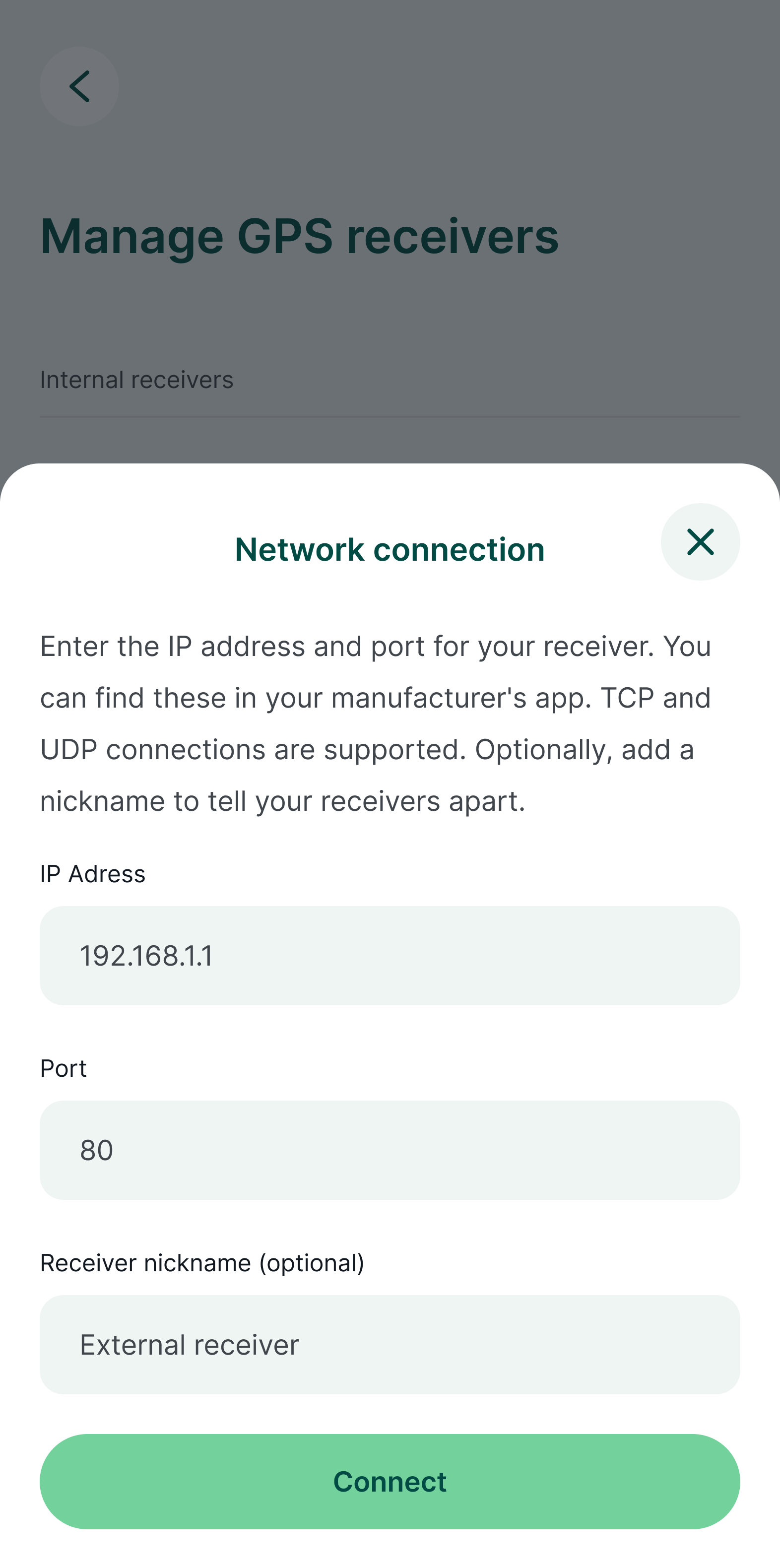
Krok 3: Mergin Maps połączenie z odbiornikiem w tle. Po nawiązaniu połączenia pojawi się komunikat potwierdzający, że połączenie przebiegło pomyślnie.
Krok 4: Wszystko gotowe! Możesz teraz zacząć korzystać z aplikacji wraz z zewnętrznym dostawcą usług GPS w konkretnych zastosowaniach terenowych.

Więcej szczegółów oraz dane techniczne dotyczące lokalizacji sieciowej znajdziesz w naszej dokumentacji.
Gotowy, żeby zacząć?
Aby rozpocząć tworzenie map z bezpośrednią obsługą GPS przez sieć, wystarczy zewnętrzny odbiornik GPS oraz najnowsza wersja Mergin Maps (2026.3.0).
Serdecznie dziękujemy naszym partnerom z firmy EOS Positioning Systems za pomoc w opracowaniu i udoskonaleniu tej funkcji!